Keba P40
Für die P40 müssen die Einstellungen in der entsprechenden App und nicht im Browser vorgenommen werden.
Die APP kann man auch für die P30 nützen
- Android: Google Play Store – KEBA eMobility App
- iOS: App Store – KEBA eMobility App
1 Voraussetzungen
Für die Einrichtung werden folgende Informationen und Hilfsmittel benötigt:
- KEBA eMobility App
- Aktiviertes Bluetooth auf dem Mobilgerät
- PIN der Ladestation
- Installer PWD
- Zugang zum LAN beziehungsweise die Zugangsdaten des WLAN
- Eingeschaltete Ladestation
Der PIN und das Installer PWD befinden sich auf dem Aufkleber auf der Rückseite der mitgelieferten Kurzanleitung.
2 Verbindung über Bluetooth herstellen
- Die KEBA eMobility App auf dem Mobilgerät installieren.
- Bluetooth auf dem Mobilgerät einschalten.
- Sicherstellen, dass die Ladestation eingeschaltet ist.
- Mit dem Mobilgerät höchstens 10 Meter von der Ladestation entfernt stehen.
- Die KEBA eMobility App öffnen.
- Die entsprechende Ladestation auswählen. Falls sie noch nicht angezeigt wird, über die Schaltfläche + eine neue Ladestation hinzufügen.
- Den PIN der Ladestation eingeben.
- Die Rolle Installer auswählen und das zugehörige Installer PWD eingeben.
Die Bluetooth-Verbindung zur Ladestation ist damit hergestellt.
3 LAN oder WLAN einrichten
- In der KEBA eMobility App eine Bluetooth-Verbindung zur Ladestation herstellen.
- In den Einstellungen der Ladestation Network Connection beziehungsweise den Network Configuration Wizard öffnen.
- Die gewünschte Verbindung auswählen:
- Bei einer LAN-Verbindung sicherstellen, dass das Netzwerkkabel korrekt angeschlossen ist.
- Bei einer WLAN-Verbindung das gewünschte WLAN auswählen und das WLAN-Passwort eingeben.
- Die Einstellungen speichern und warten, bis sich die Ladestation mit dem Netzwerk verbunden hat.
- In den Geräteinformationen der App kontrollieren, welche IP-Adresse der Ladestation zugewiesen wurde.
Dabei muss die IP-Adresse der tatsächlich verwendeten Verbindung verwendet werden:
- Bei einer Verbindung über Netzwerkkabel: LAN IP Address
- Bei einer Verbindung über WLAN: WLAN IP Address
Die verwendete IP-Adresse notieren. Sie wird später für das Hinzufügen der Ladestation in Floem benötigt.
Wichtig: Mit der Modbus-Konfiguration erst fortfahren, wenn die Ladestation zuverlässig über LAN oder WLAN erreichbar ist.
4 Modbus TCP aktivieren
- In der KEBA eMobility App die Ladestation öffnen und zu Settings wechseln.
- Am unteren Bildschirmrand Show advanced settings auswählen.
- Im erweiterten Einstellungsmenü Modbus öffnen.
- Den Schalter Enable einschalten. Der Schalter muss anschliessend grün angezeigt werden.
- Folgende Werte kontrollieren:Diese Werte können auf den Standardeinstellungen belassen werden, sofern für die Installation keine abweichenden Vorgaben bestehen.
- Port: 502
- Unit ID: 255
- Nach unten zu Failsafe Timeout scrollen.
- Den Failsafe Timeout auf 300 Sekunden einstellen.
- Die Einstellungen oben rechts mit Save speichern.
Wichtig: Der Failsafe Timeout muss zwingend auf 300 Sekunden eingestellt und gespeichert werden.
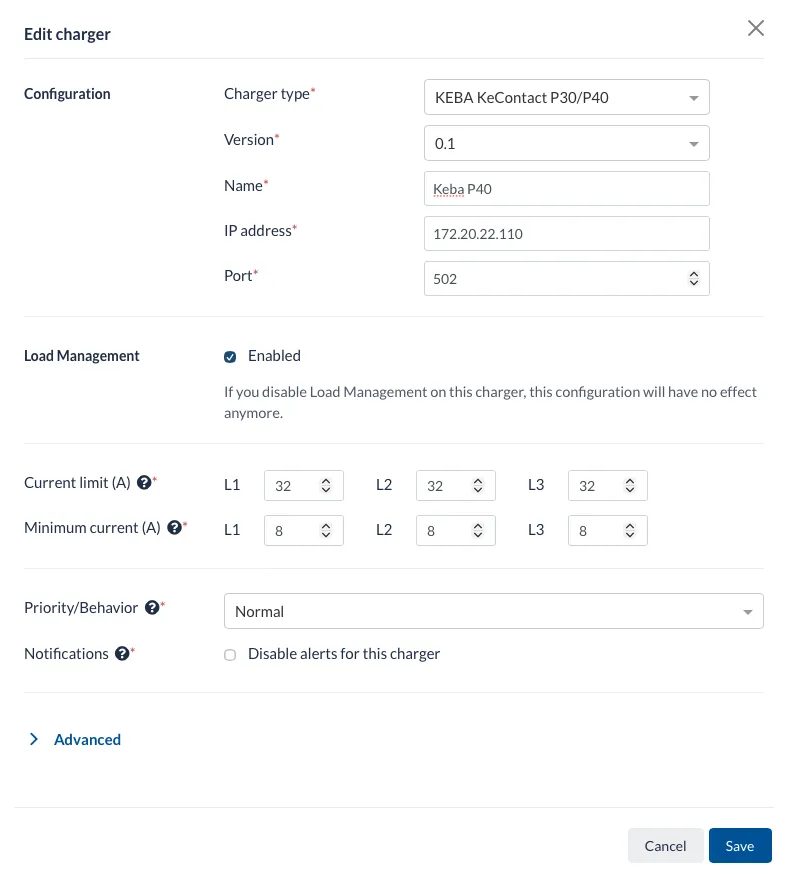
5 Ladestation in Floem hinzufügen
Nachdem die Netzwerkverbindung eingerichtet und Modbus TCP aktiviert wurde, kann die Ladestation in Floem hinzugefügt werden.
- Die gewünschte Installation in Floem öffnen.
- Eine neue Ladestation hinzufügen.
- Folgende Einstellungen vornehmen: