OCPP Verbindung einer Ladestation mit CLEMAP
1. Zugang zur Station
Damit die Ladestation mit CLEMAP verbunden werden kann, brauchst du Zugriff auf ihre Einstellungen:
- Manche Stationen haben eine eigene Weboberfläche, die du über ihre IP-Adresse im Browser erreichst.
- Falls das nicht möglich ist, wende dich an den Support des Herstellers – sie unterstützen dich bei der Konfiguration.
2. CLEMAP-Adresse eintragen
TLS-Verbindung (wss://) wird mit der Firmware-Version 5.0.7 verfügbar sein — über Port 7051 (lokal) bzw. 8051 (Proxy). Aktuell läuft OCPP unverschlüsselt über ws:// auf den Ports 7050 und 8050.
In den Einstellungen der Ladestation gibt es ein Feld für die Server-Adresse (OCPP-URL). Je nach Anwendungsfall gibt es zwei Verbindungsarten:
- Proxy-Verbindung (empfohlen, wenn ein externes Abrechnungs-Backend wie eCarUp genutzt wird):
ws://[IP-Adresse-des-CLEMAP]:8050/
- Direkte Verbindung (CLEMAP ↔ Ladestation, ohne externes Backend):
ws://[IP-Adresse-des-CLEMAP]:7050/
Die IP-Adresse des CLEMAP-Geräts findest du im lokalen Netzwerk (z. B. über einen Netzwerk-Scanner) oder über dein IT-Team.
3. Unterschied: Direkte Verbindung vs. Proxy-Verbindung
- Direkte Verbindung: Die Ladestation kommuniziert direkt mit CLEMAP. Kein externes Backend ist zwischengeschaltet.
- Proxy-Verbindung: CLEMAP fungiert als Mittler zwischen der Ladestation und einem Abrechnungssystem (z. B. eCarUp). Die Nachrichten der Ladestation laufen über CLEMAP weiter an das Backend.
👉 Stell dir den Proxy wie einen Postboten vor:
- Ohne Proxy: Die Ladestation schreibt direkt an CLEMAP.
- Mit Proxy: CLEMAP nimmt den Brief entgegen und leitet ihn ans Abrechnungssystem weiter.
4. Zusätzliche Schritte je nach Verbindungsart
a) Direkte Verbindung
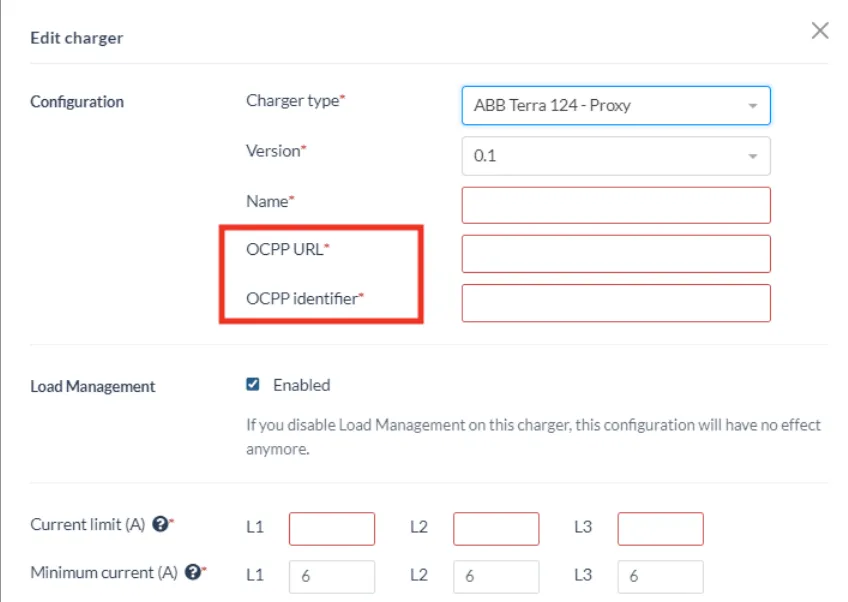
- Trage zusätzlich die Kennung (Identifier / Charge Point ID) ein.
- Diese Kennung muss exakt mit der Konfiguration in CLEMAP übereinstimmen, sonst wird die Verbindung abgelehnt.
b) Proxy-Verbindung (CLEMAP als Proxy zu einem Backend)
- Trage neben der CLEMAP-Proxy-URL auch die Kennung sowie die Backend-URL des Abrechnungssystems ein.
c) Proxy-Verbindung mit eCarUp
- Verbinde das Ladegerät zuerst direkt mit eCarUp und starte es neu.
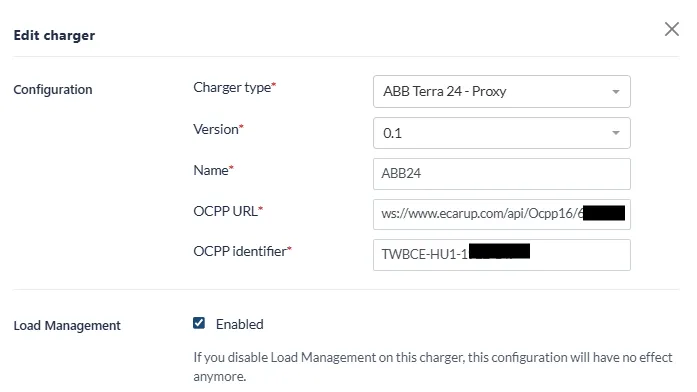
- Sobald das Gerät im eCarUp-System sichtbar ist, ändere die OCPP-URL auf die CLEMAP-Proxy-Adresse:
ws://[IP-Adresse-des-CLEMAP]:8050/
- Starte das Ladegerät erneut neu.
5. Verbindung prüfen
Nach der Konfiguration und dem Neustart der Ladestation kannst du die Verbindung in FLOEM überprüfen:
- Die Ladestation sollte als „Online" erscheinen.
- Im Gerätestatus ist der aktive OCPP-Verbindungstyp (direkt oder Proxy) sichtbar.