Kempower via Modbus
Stellen Sie sicher, dass Ihr Ladegerät auf Firmware-Version 3.4.3 oder höher aktualisiert ist, bevor Sie fortfahren.
Dies ist die Mindestversion, auf der diese Schnittstelle getestet wurde. Falls erforderlich, aktualisieren Sie zuerst Ihr Ladegerät.
Wenn die Grenzwerte nicht korrekt hochgeregelt werden, wenden Sie sich bitte an einen CLEMAP-Techniker, damit dieser den Algorithmus entsprechend anpassen kann.
1) Modbus-Port mit dem LAN verbinden
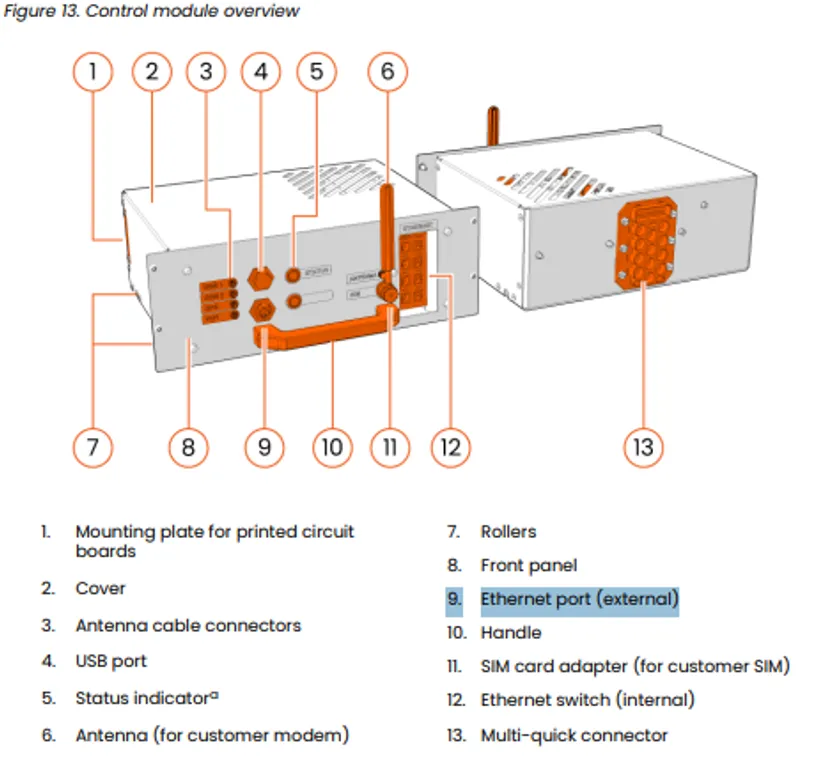
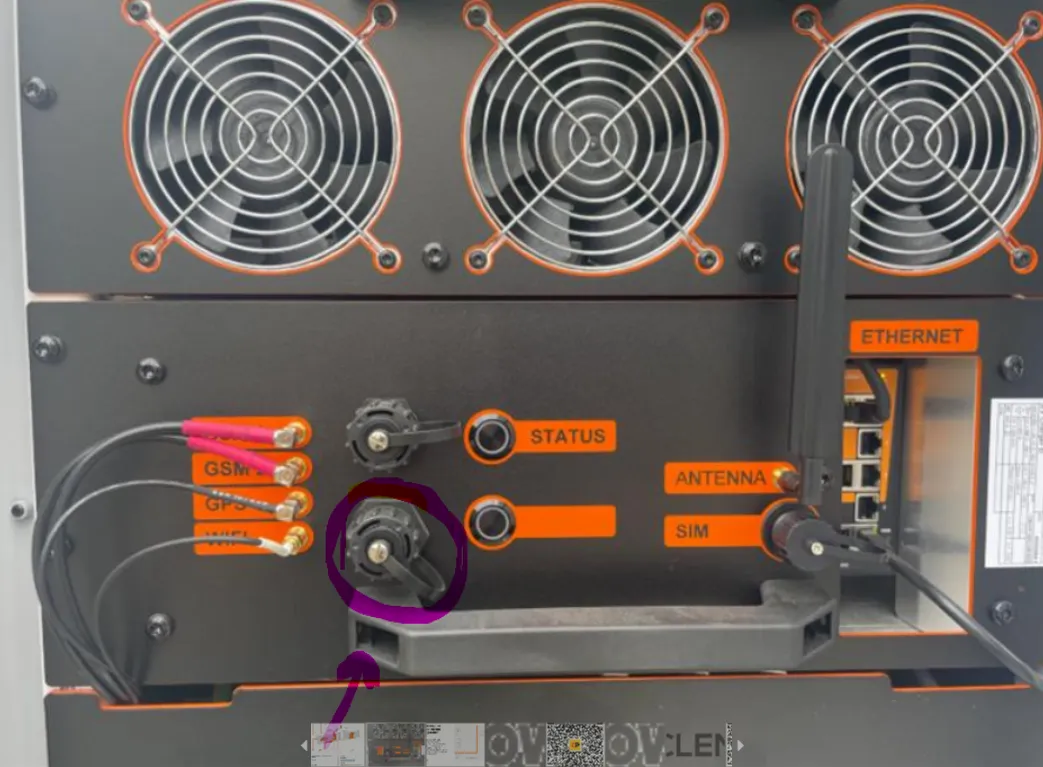
Verbinden Sie den Modbus-Port (Punkt #9 am Ladegerät) mit demselben lokalen Netzwerk (LAN) wie das CLEMAP-Gerät.
2) Statische IP-Adresse festlegen
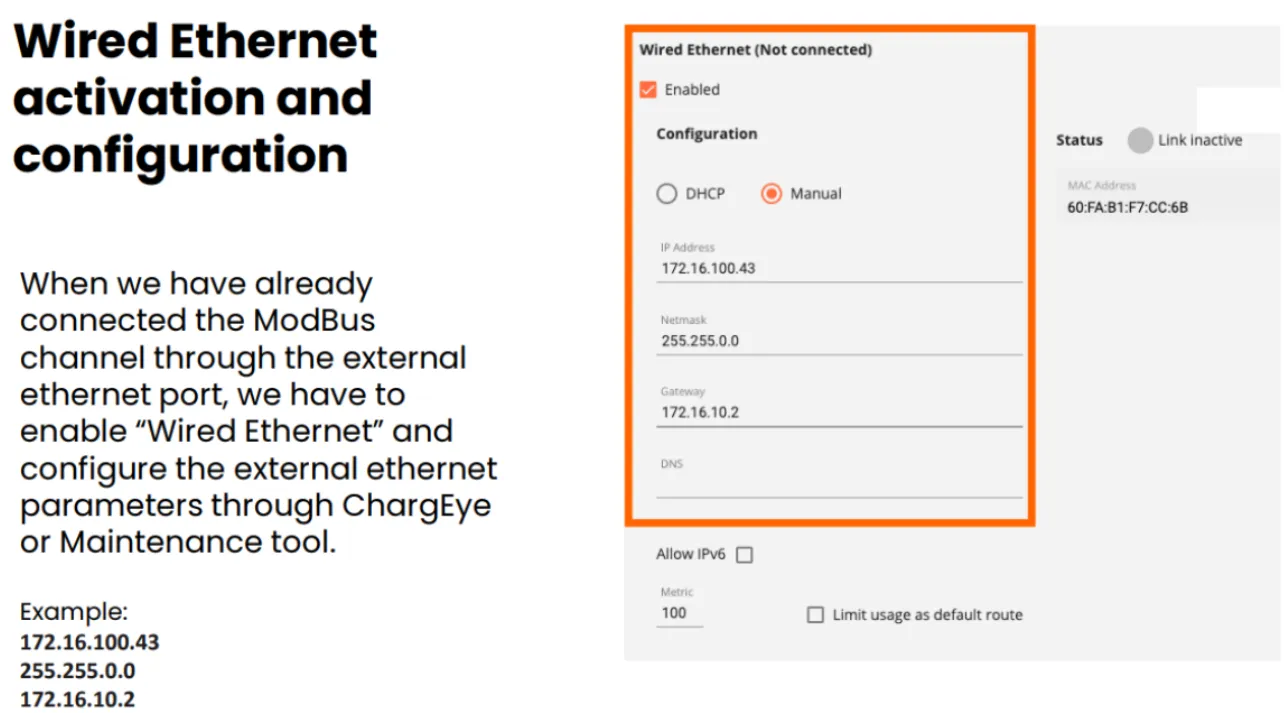
Weisen Sie in der Chargeye-Plattform Ihrem Ladegerät eine statische IP-Adresse zu.
3) Modbus am Ladegerät aktivieren
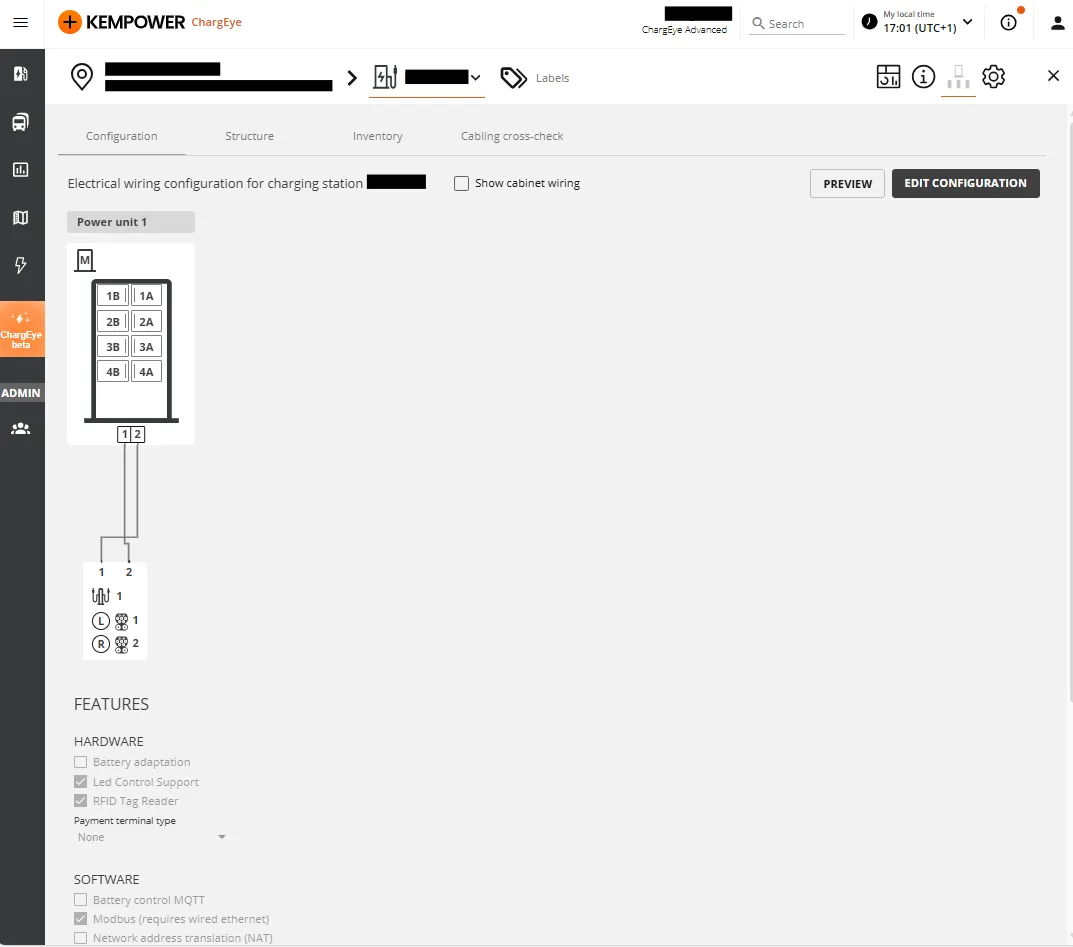
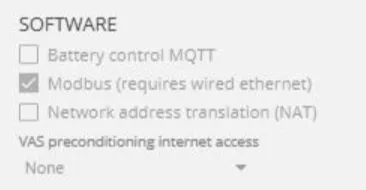
Aktivieren Sie Modbus in den Ladegerät-Einstellungen und starten Sie das Ladegerät neu, damit die Änderung wirksam wird.
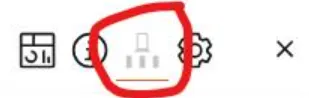
4) Den richtigen Stecker in FLOEM auswählen
Jede Satelliteneinheit kann mehrere Anschlüsse haben. Um die korrekte Steckernummer zu ermitteln, verwenden Sie folgende Formel:

Steckernummer = (Satelliten-ID − 1) × 3 + Anschlussnummer
Beispiel: Satellit 1, Anschluss 2 → (1 − 1) × 3 + 2 = Stecker 2
Das folgende Bild zeigt dies in Lila — Satellit 1, Anschluss 2 ergibt Stecker 2:
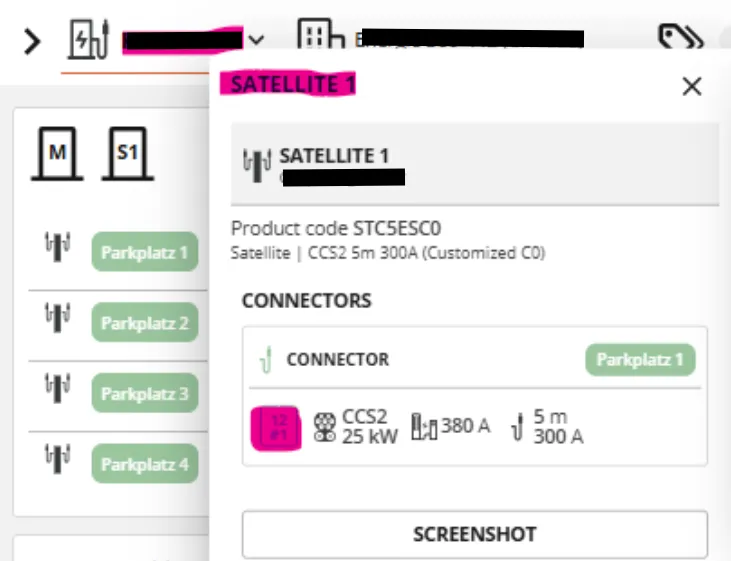
Um Ihre Satelliten- und Anschluss-IDs zu finden, gehen Sie zu Ladegerät-Menü → Hardware. Dort sehen Sie alle Satelliten-IDs und deren zugehörige Anschlüsse.
Im folgenden Beispiel entsprechen die Satelliten-/Anschlusskombinationen 12, 22 und 32 den Steckern 2, 5, 8 und 11:
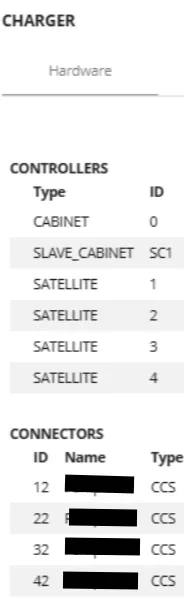
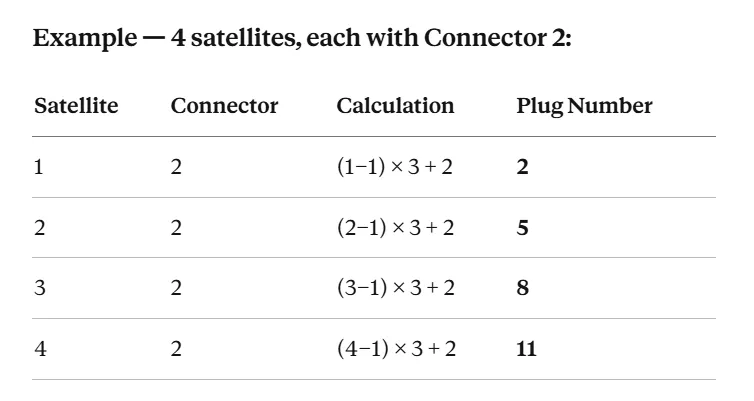
Auch wenn es sich um 4 verschiedene Satelliten handelt, teilen sie alle denselben Modbus-Server. In FLOEM verwenden Sie daher für alle die gleiche IP-Adresse. Der Port ist 502 (Standard Modbus TCP).
Fügen Sie in FLOEM jeden Stecker als separate Ressource hinzu:
- Kempower Stecker 2
- Kempower Stecker 5
- Kempower Stecker 8
- Kempower Stecker 11

Viel Erfolg beim Laden!