Elecq OCPP Home
Questa guida ti mostra passo dopo passo come collegare una stazione di ricarica Elecq a un dispositivo CLEMAP tramite OCPP, sia per una connessione normale sia per una connessione proxy.
Passaggio 1: Configurazione nell'app Elecq Partner
1.1 Apri l'app Elecq Partner sul tuo telefono.
1.2 Scansiona il codice QR del dispositivo oppure inserisci manualmente il numero di serie e la relativa password.

1.3 Nell'app, apri la sezione «Config Tools».

1.4 Connettiti alla stazione di ricarica e apri le impostazioni OCPP.

1.5 In OCPP Server, aggiungi un server personalizzato.

1.6 Nel campo Server, inserisci l'URL OCPP del dispositivo CLEMAP.
Per trovare la clemap_lm_edge_device_ip_address, scansiona la rete locale e cerca l'indirizzo IP del sensore.
Per una connessione normale, inserisci il seguente URL:
ws://[clemap_lm_edge_device_ip_address]:7050/Per una connessione proxy, usa invece:
ws://[clemap_lm_edge_device_ip_address]:8050/
Passaggio 2: Configurazione in FLOEM
2.1 Per una connessione proxy, devi aggiungere nella configurazione della stazione di ricarica in FLOEM l'identificativo (Identifier) e l'URL di backend aggiuntivo.
Connessione proxy con Sintio
- Stabilisci prima una connessione diretta con il backend Sintio e riavvia la stazione di ricarica.
- Non appena la stazione compare nel backend eCarUp, modifica l'ocpp_url della stazione in ws://[clemap_lm_edge_device_ip_address]:8050/ e riavvia nuovamente la stazione di ricarica.
- In caso contrario, la stazione di ricarica potrebbe non comparire nel backend eCarUp.
Nota: attualmente è presente un problema con la BootNotification che stiamo lavorando a risolvere. Grazie per la comprensione.
2.2 Per una connessione normale, devi aggiungere solo l'identificativo (Identifier).
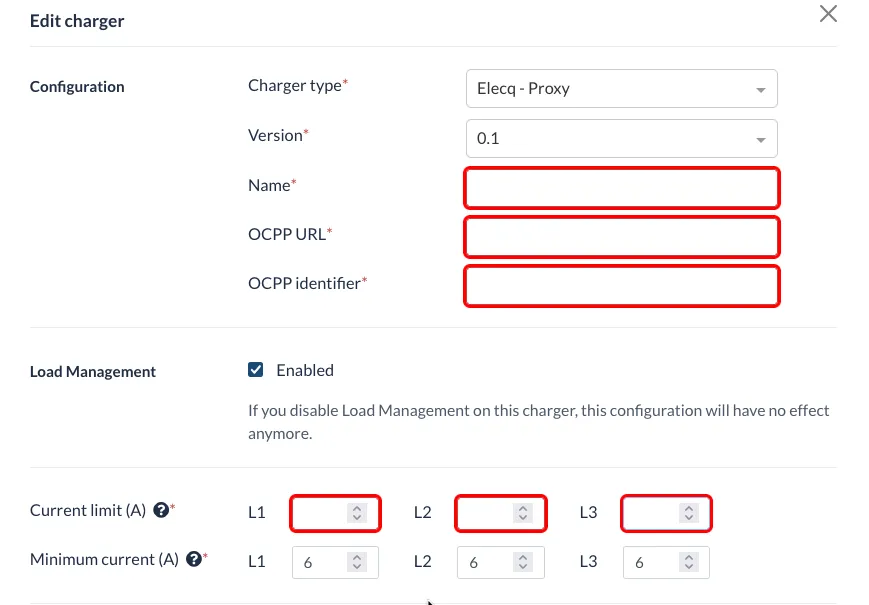
L'identificativo è fondamentale. Se non corrisponde all'identificativo memorizzato nella configurazione di ricarica, la connessione verrà rifiutata.
Esempio
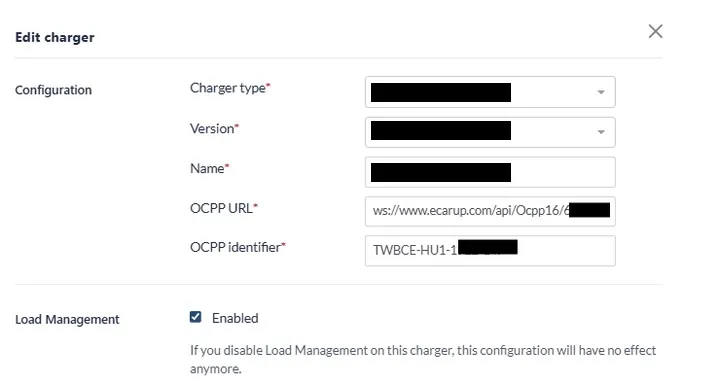
Ecco un esempio di un nostro cliente che utilizza una connessione proxy con eCarUp:
Happy Charging!