Elecq OCPP Home
Ce guide t'explique pas à pas comment connecter une borne de recharge Elecq à un appareil CLEMAP via OCPP, aussi bien pour une connexion normale que pour une connexion proxy.
Étape 1 : Configuration dans l'application Elecq Partner
1.1 Ouvre l'application Elecq Partner sur ton téléphone.
1.2 Scanne le code QR de l'appareil ou saisis manuellement le numéro de série et le mot de passe correspondant.

1.3 Dans l'application, ouvre la section « Config Tools ».

1.4 Connecte-toi à la borne de recharge et ouvre les paramètres OCPP.

1.5 Sous OCPP Server, ajoute un serveur personnalisé.

1.6 Dans le champ Server, saisis l'URL OCPP de l'appareil CLEMAP.
Pour trouver la clemap_lm_edge_device_ip_address, scanne le réseau local et recherche l'adresse IP du capteur.
Pour une connexion normale, saisis l'URL suivante :
ws://[clemap_lm_edge_device_ip_address]:7050/Pour une connexion proxy, utilise plutôt :
ws://[clemap_lm_edge_device_ip_address]:8050/
Étape 2 : Configuration dans FLOEM
2.1 Pour une connexion proxy, tu dois ajouter dans la configuration de la borne dans FLOEM l'identifiant (Identifier) et l'URL de backend supplémentaire.
Connexion proxy avec Sintio
- Établis d'abord une connexion directe avec le backend Sintio et redémarre la borne de recharge.
- Dès que la borne apparaît dans le backend eCarUp, modifie l'ocpp_url de la station en ws://[clemap_lm_edge_device_ip_address]:8050/ et redémarre à nouveau la borne.
- Sinon, il se peut que la borne n'apparaisse pas dans le backend eCarUp.
Remarque : il existe actuellement un problème avec la BootNotification, que nous nous efforçons de résoudre. Merci de ta compréhension.
2.2 Pour une connexion normale, tu dois seulement ajouter l'identifiant (Identifier).
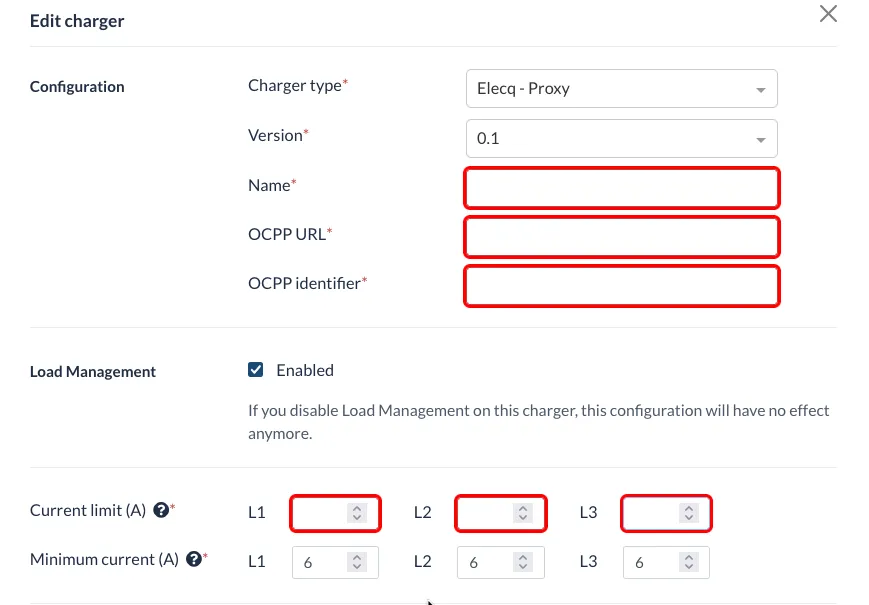
L'identifiant est essentiel. S'il ne correspond pas à l'identifiant enregistré dans la configuration de recharge, la connexion sera refusée.
Exemple
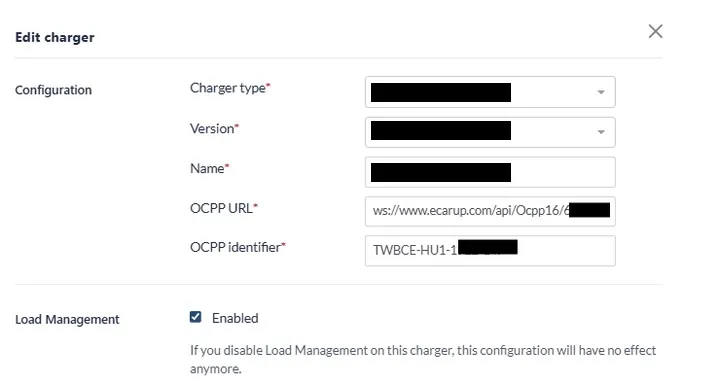
Voici l'exemple d'un de nos clients qui utilise une connexion proxy avec eCarUp :
Happy Charging !