Elecq OCPP Home
Diese Anleitung zeigt dir Schritt für Schritt, wie du eine Elecq-Ladestation über OCPP mit einem CLEMAP-Gerät verbindest – sowohl für eine normale Verbindung als auch für eine Proxy-Verbindung.
Schritt 1: Konfiguration in der Elecq Partner App
1.1 Öffne die Elecq Partner App auf deinem Telefon.
1.2 Scanne den QR-Code des Geräts oder gib die Seriennummer und das dazugehörige Passwort manuell ein.

1.3 Öffne in der App den Bereich „Config Tools".

1.4 Verbinde dich mit der Ladestation und öffne die OCPP-Einstellungen.

1.5 Füge unter OCPP Server einen benutzerdefinierten Server hinzu.

1.6 Trage im Feld Server die OCPP-URL des CLEMAP-Geräts ein.
Um die clemap_lm_edge_device_ip_address zu finden, scanne das lokale Netzwerk und suche die IP-Adresse des Sensors.
Für eine normale Verbindung gib folgende URL ein:
ws://[clemap_lm_edge_device_ip_address]:7050/Für eine Proxy-Verbindung verwende stattdessen:
ws://[clemap_lm_edge_device_ip_address]:8050/
Schritt 2: Konfiguration in FLOEM
2.1 Für eine Proxy-Verbindung musst du in der Ladestationskonfiguration in FLOEM die Kennung (Identifier) und die zusätzliche Backend-URL hinzufügen.
Proxy-Verbindung mit Sintio
- Stelle zuerst eine direkte Verbindung mit dem Sintio-Backend her und starte die Ladestation neu.
- Sobald die Ladestation im eCarUp-Backend erscheint, ändere die ocpp_url in der Station auf ws://[clemap_lm_edge_device_ip_address]:8050/ und starte die Ladestation erneut.
- Andernfalls erscheint die Ladestation möglicherweise nicht im eCarUp-Backend.
Hinweis: Es gibt derzeit ein Problem mit der BootNotification, an dessen Lösung wir arbeiten. Vielen Dank für dein Verständnis.
2.2 Für eine normale Verbindung musst du nur die Kennung (Identifier) hinzufügen.
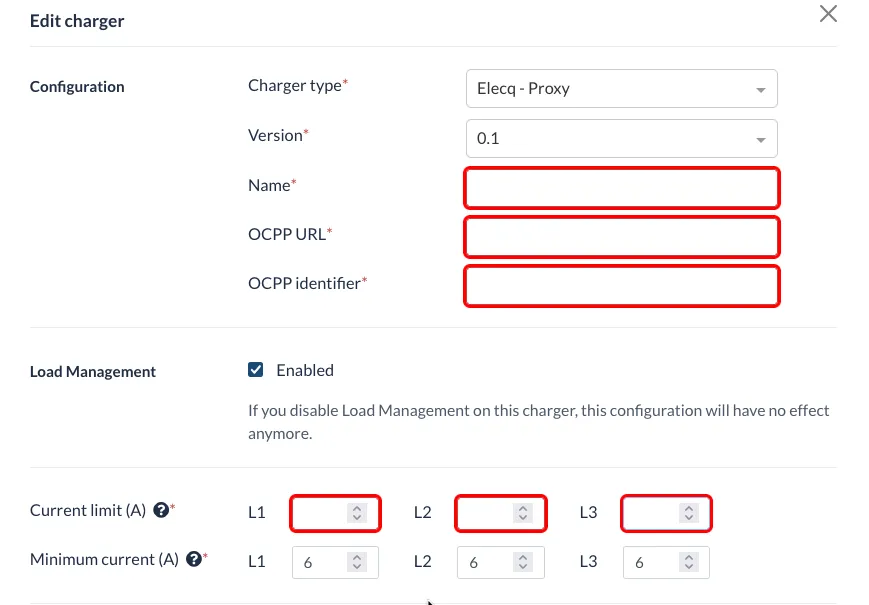
Der Identifier ist wichtig. Wenn er nicht mit dem Identifier übereinstimmt, der in der Ladekonfiguration hinterlegt ist, wird die Verbindung abgelehnt.
Beispiel
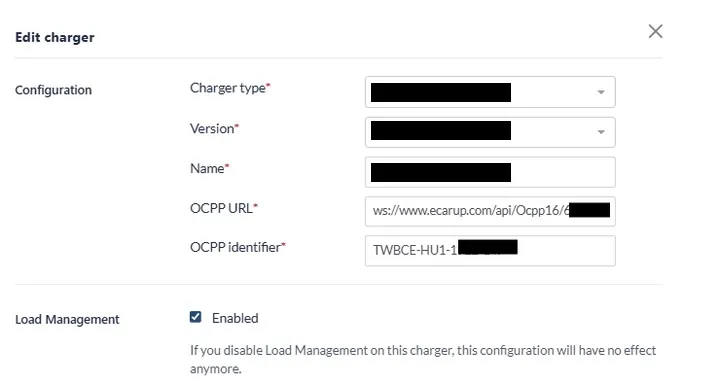
Hier ein Beispiel eines unserer Kunden, der eine Proxy-Verbindung mit eCarUp verwendet:
Happy Charging!