Kempower via Cloud
Stellen Sie sicher, dass Ihr Ladegerät auf Firmware-Version 3.4.8 oder höher aktualisiert ist, bevor Sie fortfahren. Dies ist die Mindestversion, auf der diese Schnittstelle getestet wurde. Falls erforderlich, aktualisieren Sie Ihr Ladegerät zuerst.
Wichtig: Dieser Account muss die Kontrolle über alle Satelliten via PowerGroups besitzen. Zudem muss mindestens eine PowerGroup vorhanden sein, um die Ladestationen steuern zu können.
Wir empfehlen die Verwendung der Modbus-Option, da diese eine stabilere Verbindung gewährleistet.
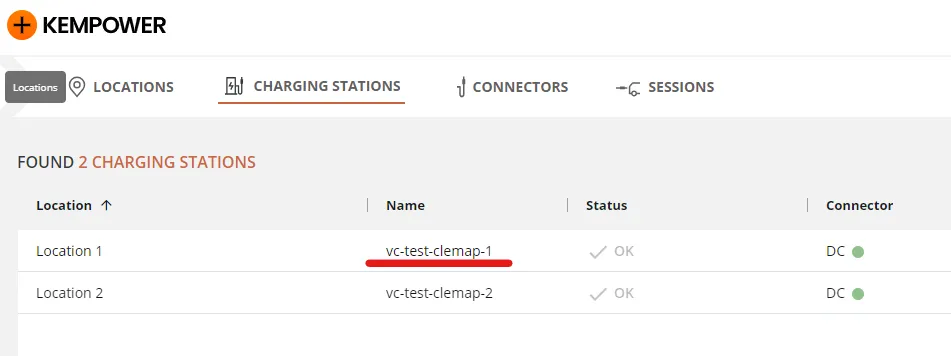
1) In Ihrem ChargeEye-Konto suchen Sie nach Ladestationen und wählen dann den Namen Ihrer Ladestation aus. In diesem Beispiel wäre es vc-test-clemap-1.
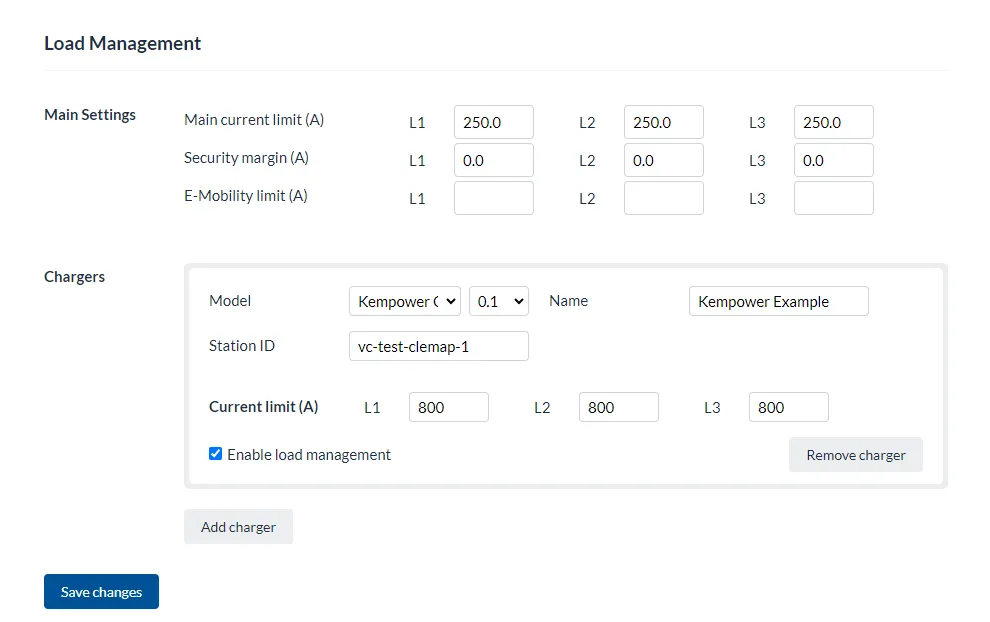
2) Geben Sie in Ihrem CLEMAP-Gerät die lokale Weboberfläche ein (im Browser ip_address_clemap_device:4000). Das geht auch im FLOEM Wählen Sie Kempower Cloud als Modell aus. Geben Sie den Stationsnamen ein, den Sie von ChargeEye erhalten haben.
Bitte beachten Sie, dass dies das Hauptladegerät ist, das als Master für alle anderen Ladegeräte in der Konstellation fungiert. Diese Stecker werden von unserem Gerät dynamisch hinzugefügt:
So bekomme ich ein Token:
Kontaktaufnahme mit dem Kempower Support bei https://kempower.com/support/
Anfrage klar als „API Token / ChargEye Token“ bezeichnen.
Folgende Angaben bereitstellen:
- Firmenname
- Standort oder Projektname
- ChargEye Account Name
- Seriennummer oder Name der betroffenen Kempower Ladestation
- Begründung für den Token: Integration mit externem Lastmanagement CLEMAP
3) Geben Sie den unique Token ihres ChargeEye-Kontos ein, damit das CLEMAP Lastmanagement mit der Kempower-Cloud kommunizieren kann. Detaillierte Anweisungen zu diesem Schritt finden Sie hier: Zugriffsdaten für Cloud-Anbieter
Viel Spaß beim Laden!