Dazebox Home, Share, Duo and Urban
Passo 1: Scarica e apri l'app Daze
- Scarica l'app Daze da Google Play o dall'App Store.
- Apri l'app e fai clic su "Registrati".
- Inserisci i tuoi dati e conferma la registrazione.
- Dopo aver confermato l'accesso tramite il link di attivazione ricevuto via e-mail, potrai effettuare il primo accesso.
- Se non trovi il messaggio di Daze nella tua casella di posta, controlla nella cartella spam.
Passo 2: Elenco delle reti
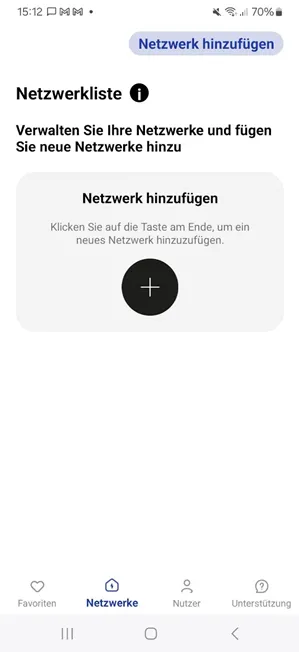
- Naviga nella pagina "Reti" per visualizzare l'elenco delle reti.
- Fai clic su "Aggiungi rete".
Passo 3: Creazione di una nuova rete
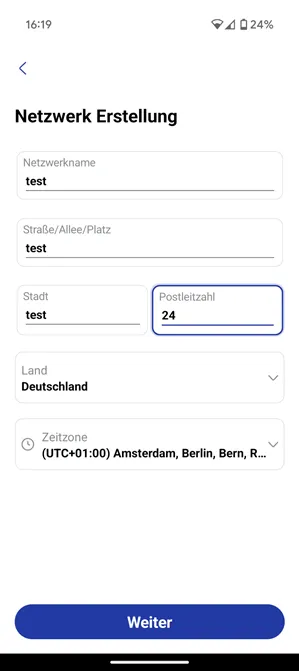
- Crea una nuova rete inserendo il nome e la posizione.
- Assicurati di selezionare il fuso orario corretto.
- Fai clic su "Avanti".
- Assicurati di eseguire questa operazione online.
Passo 4: Impostazione dei parametri di installazione
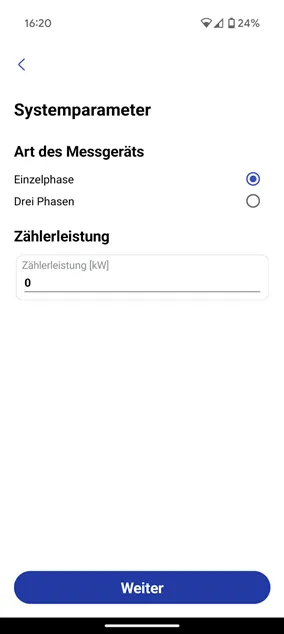
- Definisci i parametri di installazione selezionando il tipo di contatore.
- Specifica se la connessione è monofase o trifase.
- Inserisci la potenza disponibile della connessione.
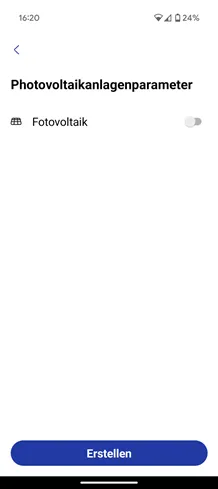
Passo 5: Impostazione dei parametri dell'impianto fotovoltaico (se presente)
- Attiva l'interruttore se è presente un impianto fotovoltaico (PV).
- Se presente, specifica se è monofase (1ph) o trifase (3ph).
Passo 6: Aggiunta della stazione di ricarica
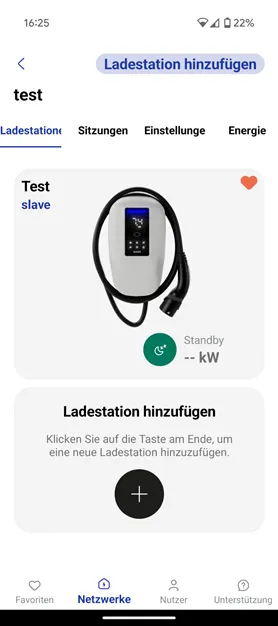
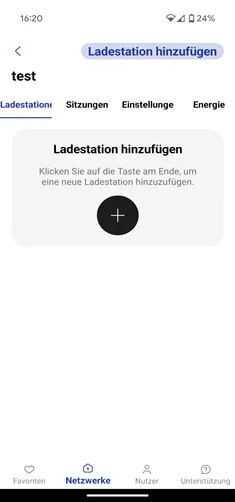
- La tua rete è ora creata e viene visualizzata sul display.
- Fai clic su "Aggiungi stazione di ricarica" per aggiungere le stazioni.
Passo 7: Configurazione della stazione di ricarica
- Verrà visualizzata la schermata di configurazione della stazione di ricarica.
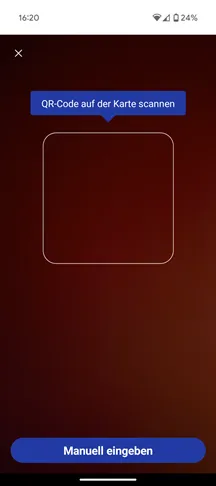
- Fai clic su "Avanti" per procedere alla scansione del codice QR.
- Scansiona il codice QR sulla carta PUK per associare la stazione di ricarica.
Passo 8: Impostazioni di aggiornamento del firmware
- Leggi attentamente le informazioni sullo schermo.
- Seleziona la tua preferenza per gli aggiornamenti del firmware.
- Fai clic su "Avanti" per continuare.
Passo 9: Continuare la configurazione della stazione di ricarica
- Prosegui con la configurazione.
- Avvicinati alla stazione di ricarica, poiché per questo passaggio è necessaria una connessione BLE (Bluetooth Low Energy).
Passo 10: Selezione dello scenario di gestione dell'energia
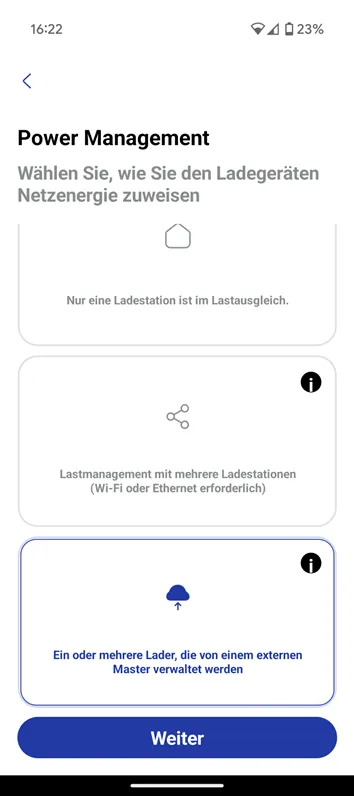
- Sullo schermo verrà mostrato uno schema di installazione che ti permetterà di scegliere uno dei seguenti scenari di gestione dell'energia:
- Una o più stazioni di ricarica con potenza fissa: Non è necessaria una connessione Wi-Fi o Ethernet. (Schema A)
- Una stazione di ricarica con gestione del carico: Non è necessaria una connessione Wi-Fi o Ethernet. (Schema B)
- Più di una stazione di ricarica con gestione del carico: È richiesta una connessione Ethernet o Wi-Fi. (Schema C)
- Una o più stazioni di ricarica gestite da un master esterno. (Schema D)
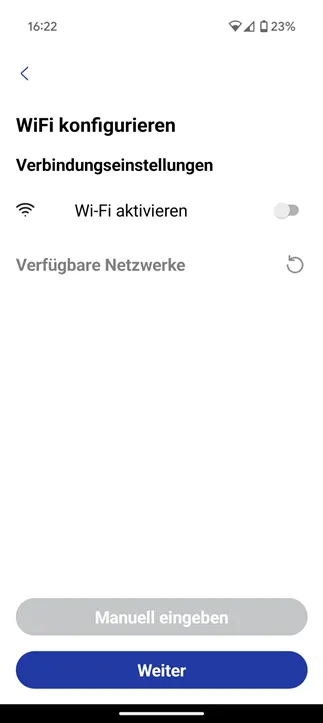
Passo 11: Configurazione Wi-Fi
- Collega la stazione di ricarica allo stesso router a cui è collegato il master esterno. Se la connessione avviene tramite cavo Ethernet, la configurazione Wi-Fi non è necessaria.
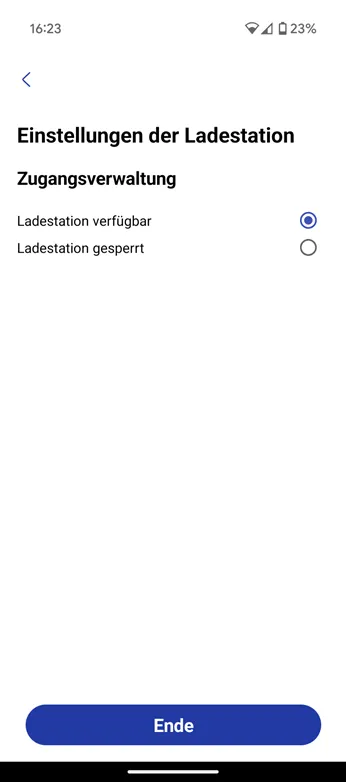
Passo 12: Stazione di ricarica bloccata o disponibile
- Seleziona "Disponibile" per garantire l'accesso libero alla stazione di ricarica, oppure "Bloccata" per consentire l'accesso solo tramite l'app o RFID, se autorizzato.
Passo 13: Configurazione completata
La configurazione è ora completata e puoi vedere la stazione di ricarica nella rete come "Slave".