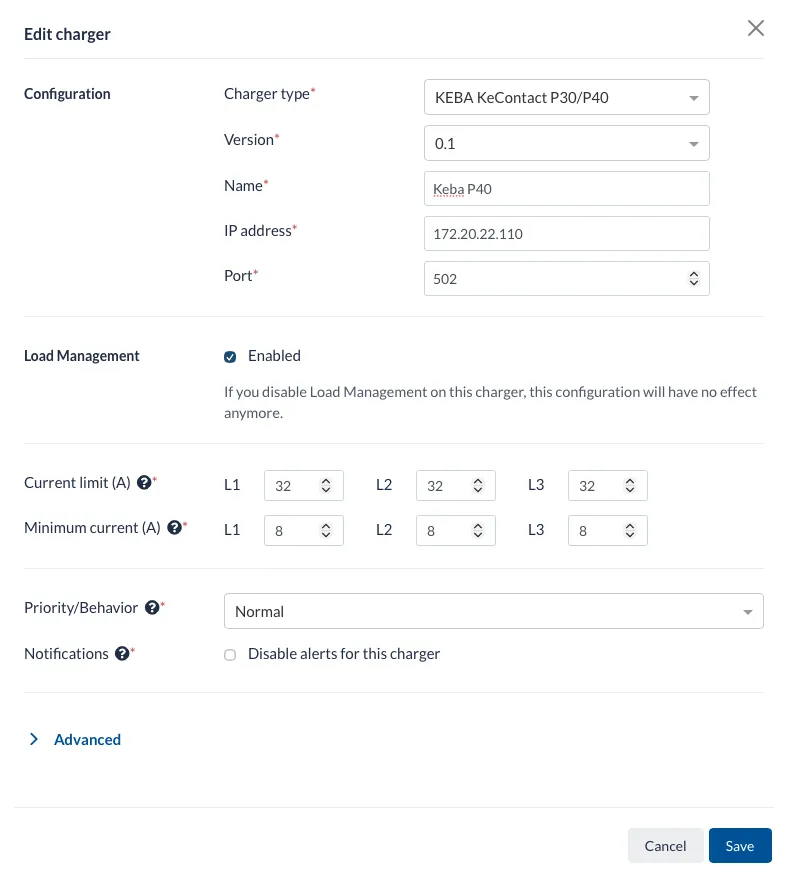
Keba P40
Pour la P40, les réglages doivent être effectués dans l’application correspondante et non dans le navigateur.
L’application peut également être utilisée pour la P30.
Android : Google Play Store – KEBA eMobility App
iOS : App Store – KEBA eMobility App
1 Conditions préalables
Les informations et équipements suivants sont nécessaires :
- Application KEBA eMobility
- Bluetooth activé sur l’appareil mobile
- Code PIN de la borne de recharge
- Installer PWD
- Accès au réseau LAN ou identifiants du réseau Wi-Fi
- Borne de recharge sous tension
Le code PIN et l’Installer PWD se trouvent sur l’autocollant au dos du guide de démarrage rapide fourni.
2 Connexion par Bluetooth
- Installer l’application KEBA eMobility sur l’appareil mobile.
- Activer le Bluetooth sur l’appareil mobile.
- Vérifier que la borne de recharge est sous tension.
- Se placer à moins de 10 mètres de la borne de recharge.
- Ouvrir l’application KEBA eMobility.
- Sélectionner la borne de recharge. Si elle n’apparaît pas, l’ajouter avec le bouton +.
- Saisir le code PIN de la borne de recharge.
- Sélectionner le rôle Installer et saisir l’Installer PWD correspondant.
La connexion Bluetooth avec la borne de recharge est maintenant établie.
3 Configuration du LAN ou du Wi-Fi
- Établir une connexion Bluetooth avec la borne dans l’application KEBA eMobility.
- Ouvrir Network Connection ou le Network Configuration Wizard.
- Sélectionner la connexion souhaitée :
- Pour le LAN, vérifier que le câble réseau est correctement raccordé.
- Pour le Wi-Fi, sélectionner le réseau souhaité et saisir le mot de passe Wi-Fi.
- Enregistrer les réglages et attendre que la borne se connecte au réseau.
- Dans les informations de l’appareil, vérifier l’adresse IP attribuée à la borne.
Utiliser l’adresse IP correspondant à la connexion effectivement utilisée :
- Connexion par câble réseau : LAN IP Address
- Connexion Wi-Fi : WLAN IP Address
Noter cette adresse IP. Elle sera nécessaire pour ajouter la borne de recharge dans Floem.
Important : Ne pas poursuivre la configuration de Modbus tant que la borne n’est pas accessible de manière fiable par LAN ou Wi-Fi.
4 Activation de Modbus TCP
- Ouvrir la borne dans l’application KEBA eMobility et accéder à Settings.
- Sélectionner Show advanced settings en bas de l’écran.
- Ouvrir Modbus.
- Activer Enable. Le commutateur doit apparaître en vert.
- Vérifier les valeurs suivantes :Conserver les valeurs par défaut, sauf si d’autres valeurs ont été définies pour l’installation.
- Port : 502
- Unit ID : 255
- Faire défiler l’écran jusqu’à Failsafe Timeout.
- Régler le Failsafe Timeout sur 300 secondes.
- Enregistrer les modifications avec Save en haut à droite.
Important : Le Failsafe Timeout doit obligatoirement être réglé sur 300 secondes, puis enregistré.
5 Ajout de la borne dans Floem
- Ouvrir l’installation concernée dans Floem.
- Ajouter une nouvelle borne de recharge.
- Saisir les paramètres suivants :